この記事はプロモーションを含みます。
こんにちは、ハハ&コいろどりNaviのはなです。
子どもの写真や習い事の動画を撮っていると、iPhoneの容量があっという間にいっぱいになります。私も、USBやSDカードへ移す作業を後回しにしがちで、思い出はきちんと残したいのに、保存作業が一つのタスクになっていました。
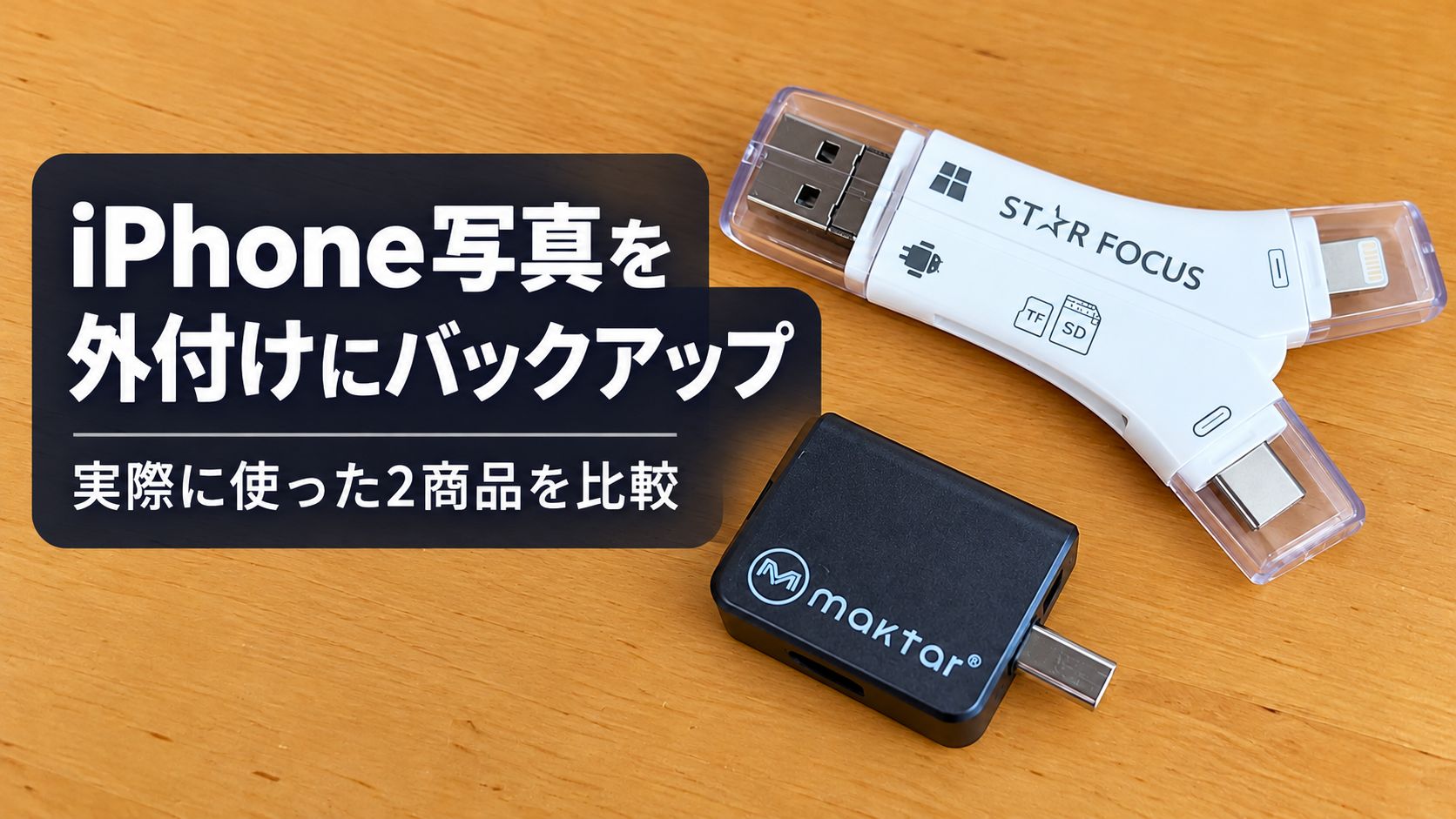
そこで使っているのが、充電しながらバックアップできるQubii Proと、必要な写真や動画を選んで移せるSTAR FOCUS 4in1です。
普段の保存はQubii Pro、実家へ容量の大きい動画を持っていくときはSTAR FOCUSというように役割を分けたことで、毎回まとめて移す手間が減りました。
この記事で分かること
- Qubii ProとSTAR FOCUS 4in1の違いと使い分け
- 使って感じたメリットと注意点
- iPhoneの写真をSDカードへ保存する手順
- バックアップ後に写真を削除するときの注意点
iPhone写真の外付けバックアップに使っている2商品
iPhone写真のバックアップにおすすめの外付け商品は、容量の大きさだけでなく、どのように保存したいかで選ぶと分かりやすくなります。
毎日の作業を減らしたいならQubii Pro、必要な写真や動画だけ選んで移したいならSTAR FOCUS 4in1が候補です。
| 比較項目 | Qubii Pro | STAR FOCUS 4in1 |
|---|---|---|
| 向いている使い方 | 日常の写真・動画を充電中にバックアップ | 必要な写真・動画を選んでコピー、持ち運び |
| 保存媒体 | microSDカード | 対応するSDカード・microSDカード |
| 操作 | 専用アプリで初期設定と保存状況を確認 | アプリ不要版は標準のファイルアプリなどで操作 |
| 使っている場面 | 寝る前の充電と一緒に日々のデータを保存 | 祖父母へ見せたい容量の大きい動画を持ち運ぶ |
| 購入前の確認 | 充電器、ケーブル、対応OS、microSD | 端子、対応OS、商品タイプ、SDカード |
どちらも、iPhoneに挿すだけで本体容量が増える商品ではありません。外付けへコピーした後、保存した写真や動画が開けることを確認してからiPhone側のデータを整理します。
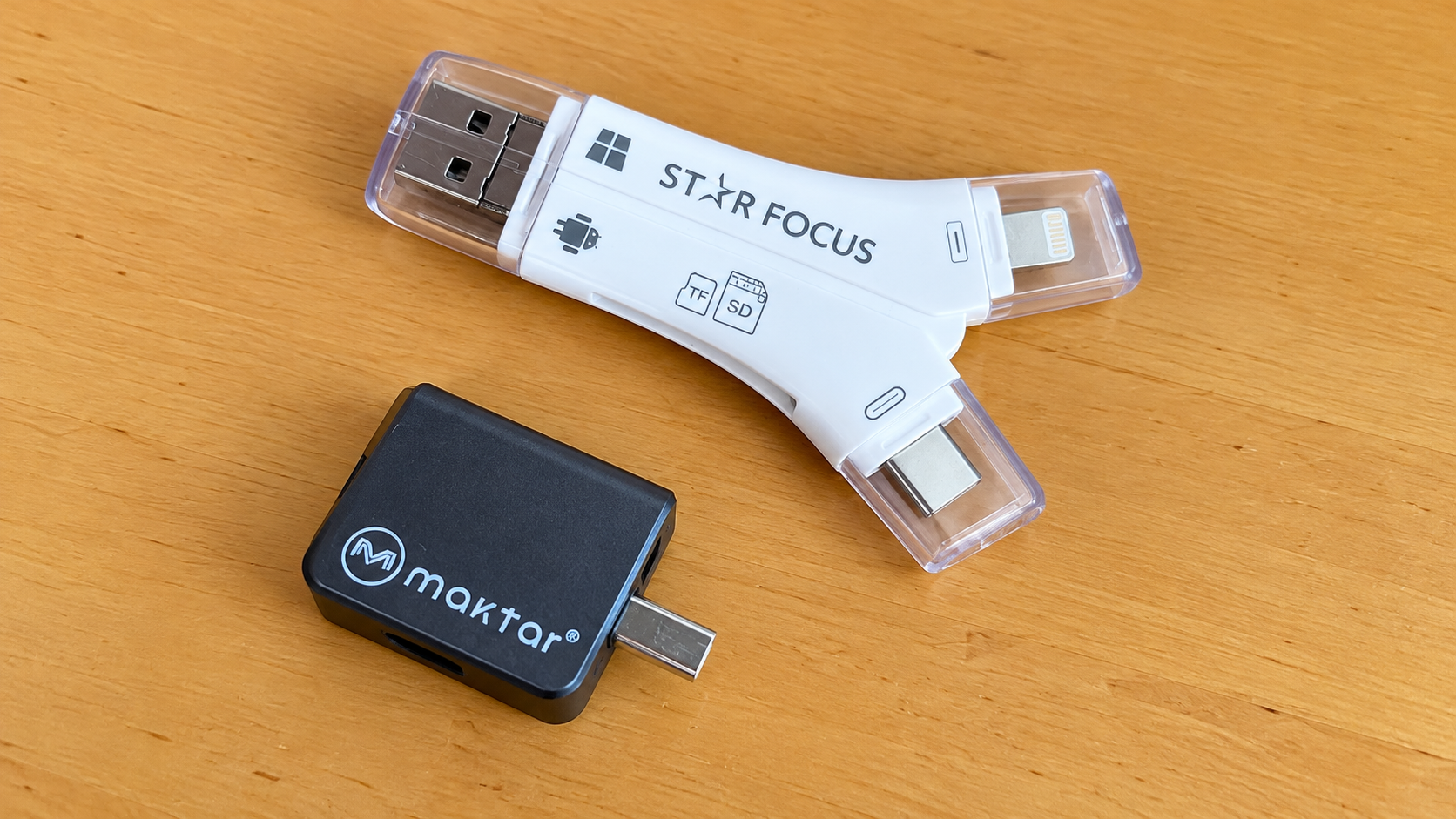
我が家で使っているQubii ProとSTAR FOCUS 4in1。保存したい場面に合わせて使い分けています。
Qubii Proは日常のバックアップを楽にしたい人向け
Qubii Proで便利だと感じたのは、寝る前の充電とバックアップを一緒にできることです。それまでは写真や動画が増えるたびに「そろそろ移さないと」と思いながら、つい後回しにしていました。
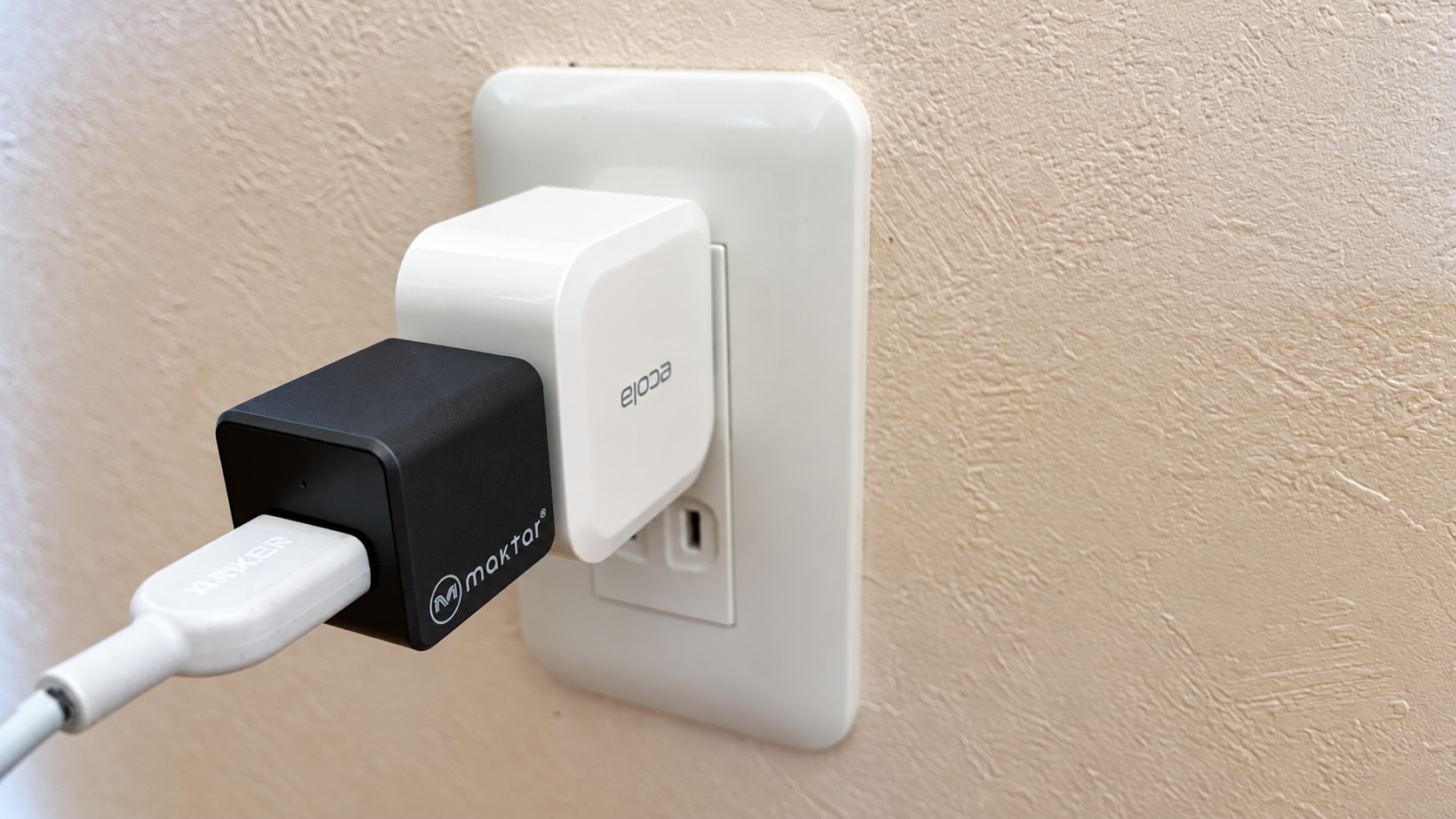
Qubii Proを充電器とケーブルの間に接続した、使用時の状態です。
最初に専用アプリを設定し、写真へのアクセスを許可しておけば、充電をきっかけにmicroSDカードへ保存できます。次回以降は新しく増えたデータが追加されるため、毎回すべてを選び直す必要がありません。
私は256GBのmicroSDカードを使っています。写真より動画が多い家庭では必要な容量が変わるので、現在のデータ量と今後増える分を見て選ぶのがおすすめです。
ただし、普段の保存を任せられても、カードの空き容量やバックアップの完了状況はときどき確認しています。購入前には、手元の充電器とケーブルで接続できるか、対応OSに該当するかも確認してください。
楽天市場のMaktar公式店では、容量を選べるMaktar Qubii Pro(microSDセット)のセット内容を確認できます。
STAR FOCUS 4in1は選んで移したい人向け
STAR FOCUS 4in1は、必要なデータをその都度選んで移すために使っています。容量の大きい子どもの動画を入れて実家へ持参し、祖父母のパソコンやスマホで見られるように移す場面でも便利でした。
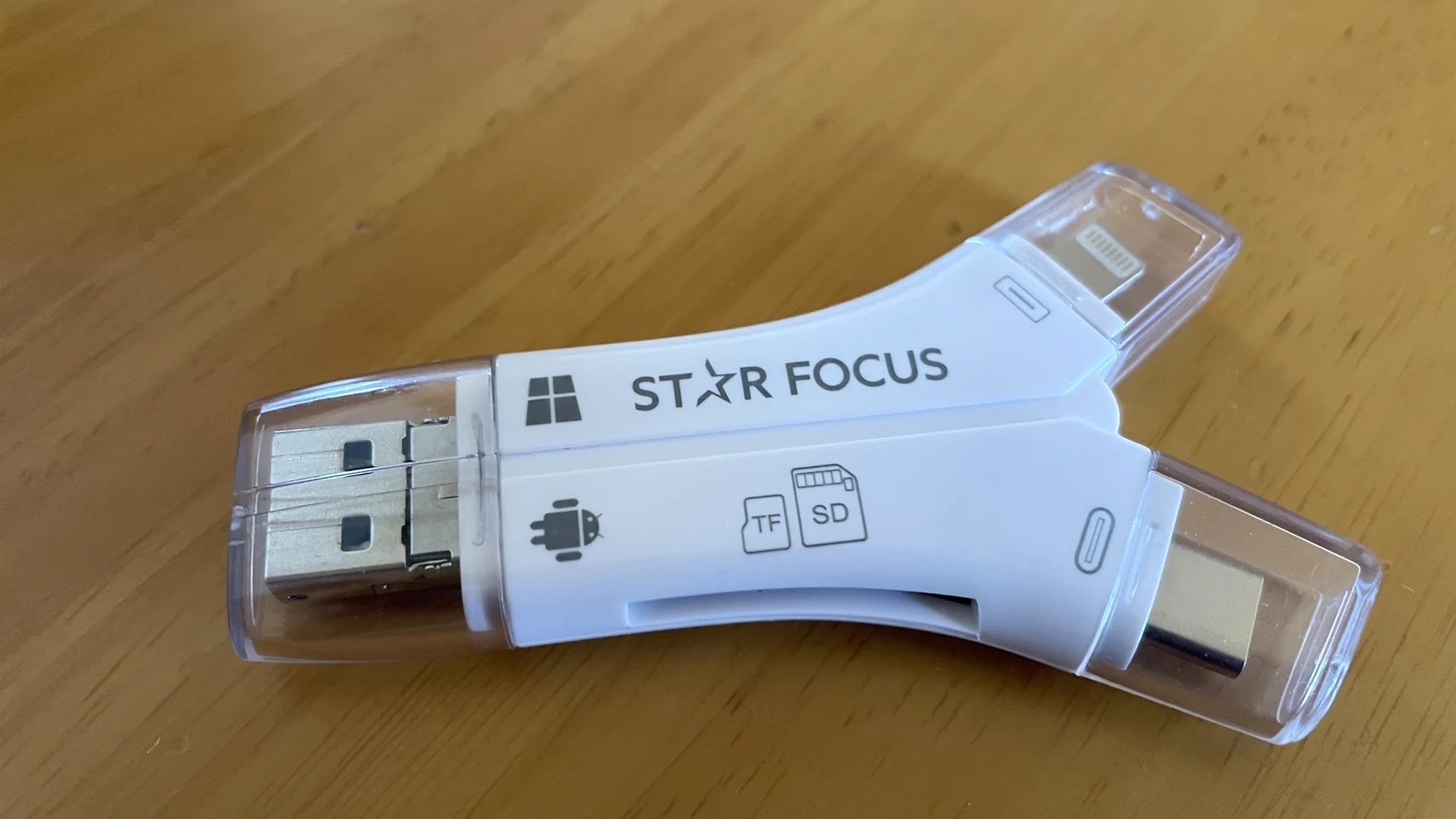
STAR FOCUS 4in1の端子とカード差込口の位置が分かる外観写真です。
私が使っているアプリ不要版は、iPhoneの写真アプリとファイルアプリなどを使ってSDカードへコピーします。旅行の写真だけ、祖父母に見せたい動画だけというように、自分で選んで保存したいときに使いやすい商品です。
同じ「STAR FOCUS 4in1」という名前でも、専用アプリ版とアプリ不要版があります。また、本体自体に保存容量があるわけではないので、本体単品かカード付きかも商品ページで確認してください。
楽天市場の公式店で、STAR FOCUS 4in1 スマホSDカードリーダーの対応機種とセット内容を確認できます。
購入前にiPhoneの端子と保存容量を確認
購入前に、iPhoneの充電口を確認します。iPhone 15以降はUSB-C、それ以前の多くの機種はLightningです。機種名が分からない場合は、「設定」→「一般」→「情報」から確認できます。
Qubii ProはUSB-Aの充電器と、iPhoneへ接続できる充電・データ転送対応ケーブルを使います。USB-CのiPhoneで使用する場合も、Qubii Pro側の形状とメーカーが案内する接続条件を確認してください。
STAR FOCUS 4in1も、端子が合うだけでなく、使っている機種とOSが対応しているかを確認します。ケースの厚みによって奥まで挿さらない場合もあるため、認識しないときはケースを外して確かめます。
容量は、現在の写真と動画の使用量に、今後増える分の余裕を加えて選びます。動画の撮影が多い場合は、写真の枚数だけで判断せず、iPhoneやiCloudで現在使っている容量を確認すると選びやすくなります。
iPhone写真を外付けにバックアップする手順
最初から大量の写真を移してすぐ削除するのではなく、まずは少量の写真と短い動画で操作を試します。コピーできたことに加え、保存先で写真が開くか、動画が再生できるかまで確認しましょう。
Qubii Proの初期設定と保存
- 対応するmicroSDカードをQubii Proへ入れる
- Qubii ProをUSB-Aの充電器へ接続する
- 充電・データ転送対応ケーブルでiPhoneをつなぐ
- 専用のQubii Proアプリを入れ、写真へのアクセスを許可する
- 画面の案内に沿ってバックアップを開始する
- 完了後、保存された写真や動画を開いて確認する
初回は、これまでに撮った写真や動画をまとめて保存するため時間がかかります。データ量、動画の長さ、microSDカード、接続環境によって所要時間は変わるので、途中でケーブルやカードを抜かず、完了表示を確認してから取り外します。
カードの初期化を求められた場合は、先に中身を確認してください。初期化するとカード内のデータが消えます。別の写真が入っているカードを使う場合は、必要なデータをほかの場所へコピーしてから進めます。
STAR FOCUS 4in1で写真をSDカードへ保存
アプリ不要版の基本的な流れは次のとおりです。専用アプリ版は操作が異なるため、手元の商品に付属する説明書を優先してください。
- 対応するSDカードまたはmicroSDカードをリーダーへ入れる
- リーダーをiPhoneへ接続する
- ファイルアプリの「ブラウズ」から、カードが表示されるか確認する
- 写真アプリで保存したい写真や動画を選び、共有ボタンを押す
- 「未編集のオリジナルを書き出す」を選ぶ
- 「場所」から接続したカードを選び、「保存」を押す
- 保存後、カード側の写真や動画を開いて確認する
保存先を選ぶときは、「このiPhone内」や「iCloud Drive」ではなく、接続したカード名になっているか確認します。最初は数枚の写真と短い動画で試し、その後に行事ごとなど小分けでコピーすると確認しやすくなります。詳しい手順は、Appleサポート「iPhoneで写真やビデオを読み込む/書き出す」でも確認できます。
保存した写真と動画が開けるか確認
バックアップの完了表示だけで判断せず、古い写真、最近撮った写真、容量の大きい動画、大切な行事のデータを実際に開きます。長い動画は、冒頭だけでなく途中や終わりも再生し、音声も残っているか確かめてください。
Appleの「未編集のオリジナルを書き出す」を使うと、編集済みの写真や動画も未編集のオリジナルが保存されます。また、Live Photosは複数のデータとして保存される場合があります。編集後の見た目やLive Photosの動きまで残したい場合は、少量で試してから元データを整理してください。

私が楽になったのは、保存のために毎回データを移す手間です。ただし、大切な写真や動画を消す前には、バックアップしたデータが本当に見られるかを確認しています。
iCloudと外付けバックアップは役割が違う
iCloud写真は、同じApple Accountで使っている端末間で写真や変更内容を同期する仕組みです。一方、Qubii ProやSTAR FOCUSは、SDカードへ別のコピーを作ります。
外付けへ保存しただけでは、iPhone本体やiCloudの空き容量は自動で増えません。保存を確認した後、必要に応じてiPhone側の写真や動画を整理します。
写真を削除する前にiCloud写真の設定を確認
iCloud写真がオンの場合、iPhoneで削除した写真や動画は、iCloudや同じApple Accountで利用しているほかの端末からも削除されます。
「iPhoneだけ空けて、iCloudには残す」つもりで写真アプリから削除しないよう注意が必要です。クラウド上にも残したい場合は、本体の「ストレージを最適化」など、削除以外の方法も確認しましょう。
Appleでは、削除した写真や動画は通常30日間「最近削除した項目」に残ると案内しています。ただし、そこから完全に削除すると戻せません。詳しくは、Appleサポート「iPhoneやiPadで写真を削除する」を確認してください。
削除前の確認
- 外付けに保存した写真と動画が開ける
- iCloud写真がオンかオフか分かっている
- 特に大切なデータは別の場所にもコピーしている
SDカードだけを唯一の保存先にしない
iPhoneから削除した後、写真がmicroSDカード一枚にしか残っていない場合、そのカードを紛失したり故障したりすると、思い出を失う可能性があります。
日常のコピーをQubii Proで作り、ときどきパソコンや別の外付けストレージにも複製するなど、大切なデータは複数の場所へ残しておくと安心です。同じカード内の別フォルダへコピーしても、保存媒体は一つのままなので、別の機器やカードへ分けます。
なお、Qubii ProやSTAR FOCUSで写真を保存することは、iPhone全体のバックアップとは別です。アプリの内容や端末設定まで丸ごと戻せるわけではないため、機種変更に備える場合は端末全体のバックアップも別に用意してください。
iPhone写真の外付けバックアップでよくある質問
Q1. パソコンなしでもiPhoneの写真をバックアップできますか?
A. 対応する機器とSDカードがあれば可能です。Qubii Proは専用アプリを設定して充電中に保存し、STAR FOCUS 4in1のアプリ不要版は写真アプリとファイルアプリなどを使ってコピーします。
Q2. Qubii ProとSTAR FOCUSはどちらを選べばよいですか?
A. 日常のバックアップ作業を減らしたい場合はQubii Pro、必要な写真や動画を選んで移動・持ち運びたい場合はSTAR FOCUSが候補です。両方そろえる必要はなく、一番手間に感じている作業に合う方から選べます。
Q3. 外付けへ保存したらiPhoneの写真を削除しても大丈夫ですか?
A. 保存先で写真や動画が開けることを確認し、特に大切なデータは別の場所にもコピーしてから判断します。iCloud写真がオンの場合は、iPhoneでの削除がiCloudやほかの端末にも反映されるため、設定を確認してから進めてください。
まとめ|日常保存はQubii Pro、持ち運びはSTAR FOCUS
iPhoneの写真や動画を外付けへバックアップするなら、日常の保存作業を減らしたい人にはQubii Pro、必要なデータを選んで移したい人にはSTAR FOCUS 4in1が向いています。
私には、寝る前の充電と一緒にバックアップできるQubii Proが合っていました。一方、実家へ持っていく動画を選ぶときはSTAR FOCUSを使っています。用途を分けることで、写真や動画を残す作業の負担が減りました。
- 自動バックアップを優先するならQubii Pro
- 必要なデータを選んで移すならSTAR FOCUS 4in1
- 購入前に端子、対応OS、カード容量、セット内容を確認する
- iPhoneから削除する前に再生確認と別のコピーを用意する
写真や動画の保存は、一度に完璧に整理しようとすると後回しになりがちです。まずは続けやすい方法を一つ決め、バックアップできているか定期的に確認していきましょう。