この記事はプロモーションを含みます。
こんにちは、ハハ&コいろどりNaviのはなです。
旅行から帰ったあと、スマホには家族の写真がいっぱい。でも、次のお出かけの写真が増えると、前の旅の思い出は画面の奥へ埋もれてしまいます。せっかく残した写真を、撮った人だけが時々見る状態にしておくのは、少しもったいないなと感じます。
我が家では、最近は大きめの家族旅行へ行くと、記念にフォトアルバムを一冊作っています。本棚に置いておくと、子どもたちが自分で手に取って見返せるんですよ。祖父母と一緒に行った旅行では、アルバムをプレゼントして喜んでもらえました。
旅行写真のアルバムは、家族が思い出を見返せる形にするためのもの。全部の写真を使ったり、凝ったデザインにしたりしなくても大丈夫です。この記事では、一回の旅行を一冊にまとめる手順と、完成したあとに家族で楽しむ方法を紹介します。
- フォトブックと手作りアルバムの選び方
- 旅行写真の選び方とページの組み立て方
- スマホとパソコンで作る方法の違い
- 家族で見返す工夫と祖父母への贈り方
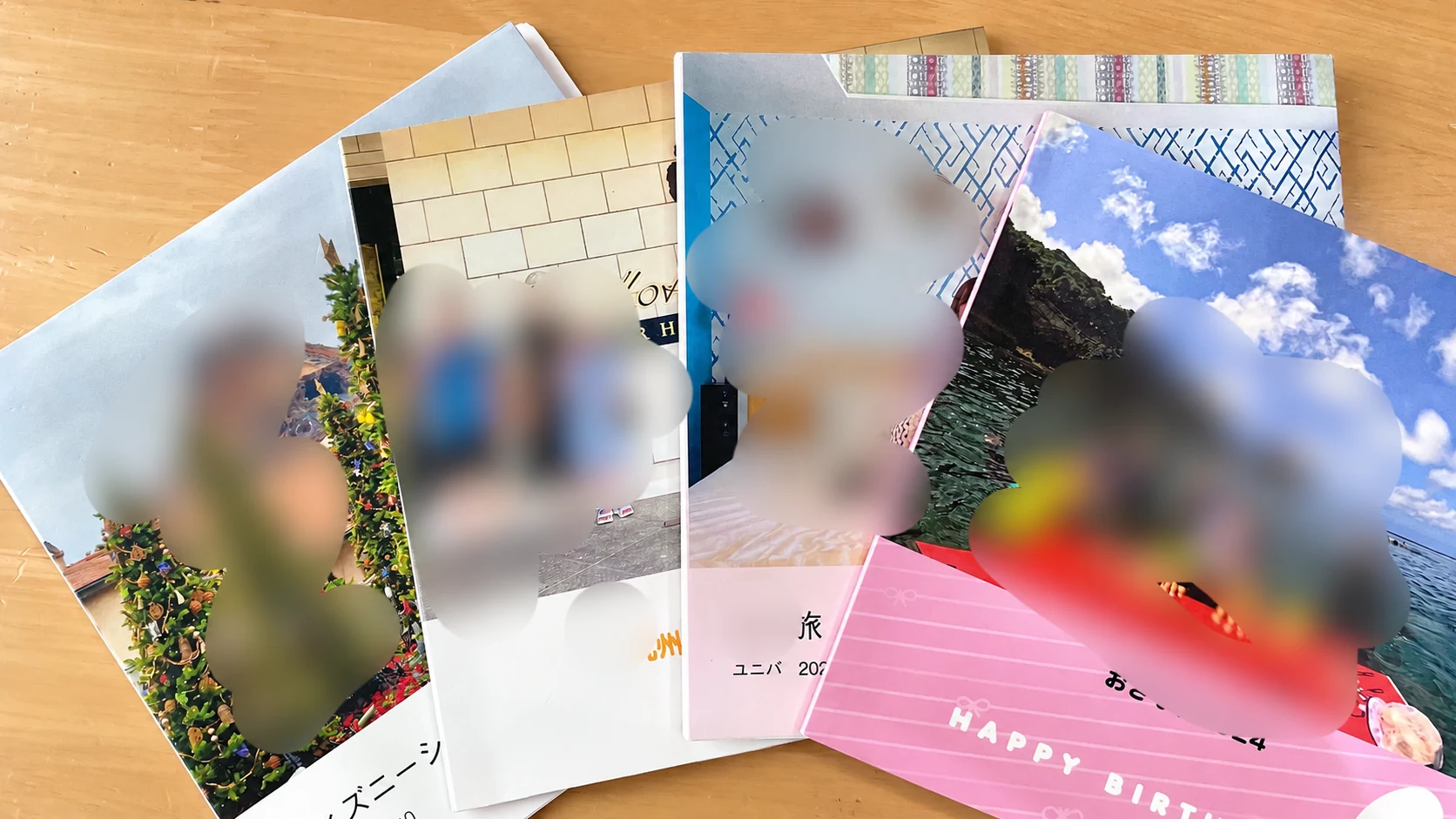
旅行や誕生日など、テーマごとに作ったフォトアルバムを並べた様子です。
旅行写真のアルバムの作り方
初めて作るなら、使うサービスを探す前に「どの旅行を、誰と見返したいか」を決めてみてください。そこから写真を選び、並び順と本の形を考えると、途中で迷うことを減らせます。
フォトブックと手作りアルバムの違い
旅行写真を紙で残す方法は、大きく分けると、写真をプリントして市販のアルバムへ入れる方法と、写真をページに配置して一冊の本として注文するフォトブックがあります。どちらも家族で見返せますが、作るときの手間と残せる物が違います。
ポケット式のアルバムなら、プリントした写真を差し込み、あとから入れ替えたり追加したりできます。貼り付け式なら、写真の横に手書きのメモを添えたり、旅行中のチケットやパンフレットと組み合わせたりする楽しみもあります。
フォトブックは、写真選びと配置を画面上で済ませる方法です。完成後に写真を一枚ずつ差し込む工程がなく、同じ内容の本を複数冊注文できる商品もあります。我が家では、写真を現像して一枚ずつまとめるより、負担を抑えて続けやすいと感じています。
| 方法 | 向いている残し方 | 考えておきたいこと |
|---|---|---|
| ポケット式 | プリントを入れ替えながら増やす | 写真の印刷と差し込みが必要 |
| 貼り付け式 | 手書きや紙の思い出も残す | 配置や貼り付けに時間を使う |
| フォトブック | 一回の旅行を一冊にまとめる | 注文前に内容を確定する必要がある |
あとから写真を追加したいなら市販のアルバム、一冊の本として残したいならフォトブック。あなたが無理なく続けられそうな方を選んでください。
一回の旅行を一冊に決める
スマホにある何年分もの写真を、最初から全部まとめようとすると、始める前に疲れてしまいます。まずは「今年の沖縄旅行」「家族で泊まった一泊旅行」など、始まりと終わりがはっきりした一回を選ぶのがおすすめです。
旅行の期間が決まっていれば、写真を探す範囲も絞れます。長い旅行なら前半と後半に分けてもいいし、特に残したい一日を中心に一冊を作ってもかまいません。
この段階で「家族用」「祖父母への贈り物用」のどちらを作るかも考えておくと、写真や文字を選びやすくなります。家族用なら子どもが好きだった場面を多めに、贈り物なら一緒に写った写真や旅先が伝わる景色を入れる、という違いです。
最初に決めるのは三つだけ
- アルバムにする旅行を一つ選ぶ
- 誰と見返す一冊にするか決める
- その旅行の写真だけを候補へ集める
旅行写真の選び方とレイアウトのコツ
きれいさより、見返したい場面で選ぶ
写真を選ぶときは、きれいに撮れたかだけでなく、「この場面を家族と話したいか」を基準にしてみてください。全員がカメラを向いている集合写真だけでは、旅行中の出来事が伝わりにくいこともあります。
出発前の駅、初めて見た海、夢中になった体験、みんなで食べた料理、ホテルでひと息ついた時間。こうした写真が入ると、家族の表情とその場所で過ごした様子を一緒に残せます。景色だけ、人物だけに偏らせず、場面ごとに組み合わせるのがコツです。
似た写真が続くところは、まず一枚を代表に選びます。ただ、表情の変化そのものが楽しい場面なら、数枚を並べてもいいですね。アルバムに使わない写真と、残す価値のない写真は同じではありません。元データは別に保管し、紙の一冊には見返したい場面を選んで載せます。
同行した家族の写真も集める
自分のスマホだけで作り始めると、あとから「家族のスマホに集合写真があった」「子どもが撮った写真も入れたい」と気づくことがあります。配置を始める前に、同行した家族にも、その旅行の写真を見せてもらいましょう。
受け取るときは、できるだけ撮影時のデータを使います。スクリーンショットや小さく保存された画像は、大きく印刷したときに細部が粗く見える場合があるためです。共有後は、画像の大きさが変わっていないか確認してください。
友人やほかの家族が写っている写真を使う場合は、贈る相手や使い方を本人に確認しておくと安心です。完成した本をSNSなどで紹介するときは、顔や名前、チケットの予約番号が見えていないかも確かめましょう。
写真の枚数とページ数を決める
旅行写真を何枚使うかは、旅行の日数だけでは決まりません。大きく見せたい写真が多いか、小さな写真も組み合わせたいかで必要なページ数は変わります。まずは候補を選び、作りたい商品のページ数や配置できる枚数を確認しましょう。
初めてなら、少ない候補で試しにページを作ってみるのが分かりやすいですよ。好きな写真を大きく置き、同じ場面の補足写真を近くに並べます。入りきらなければ候補を減らすか、商品で選べる範囲でページ数を増やします。
選べるページ数や一ページに配置できる写真の枚数、料金は商品ごとに異なります。注文するサービスの公式サイトで確認してください。
時系列に並べて旅の流れを作る
並べ方に迷ったら、出発から帰宅までの順番にしてみましょう。旅の流れに沿ってページをめくれるので、旅行へ行っていない祖父母にも説明しやすくなります。凝った構成を考えなくても、写真そのものが土産話のきっかけになりますよ。
| 場面 | 写真の候補 | 添える言葉の例 |
|---|---|---|
| 出発 | 駅や空港、移動中の家族 | 今日から家族旅行 |
| 旅先に到着 | その場所らしい景色、集合写真 | 楽しみにしていた海へ |
| 遊びと体験 | 体験中の表情、見つけた物 | いちばん夢中になった時間 |
| 食事と宿 | 料理、宿で過ごす様子 | みんなで選んだ夕ごはん |
| 旅の終わり | 最後の記念写真、帰り道 | また来たいね |
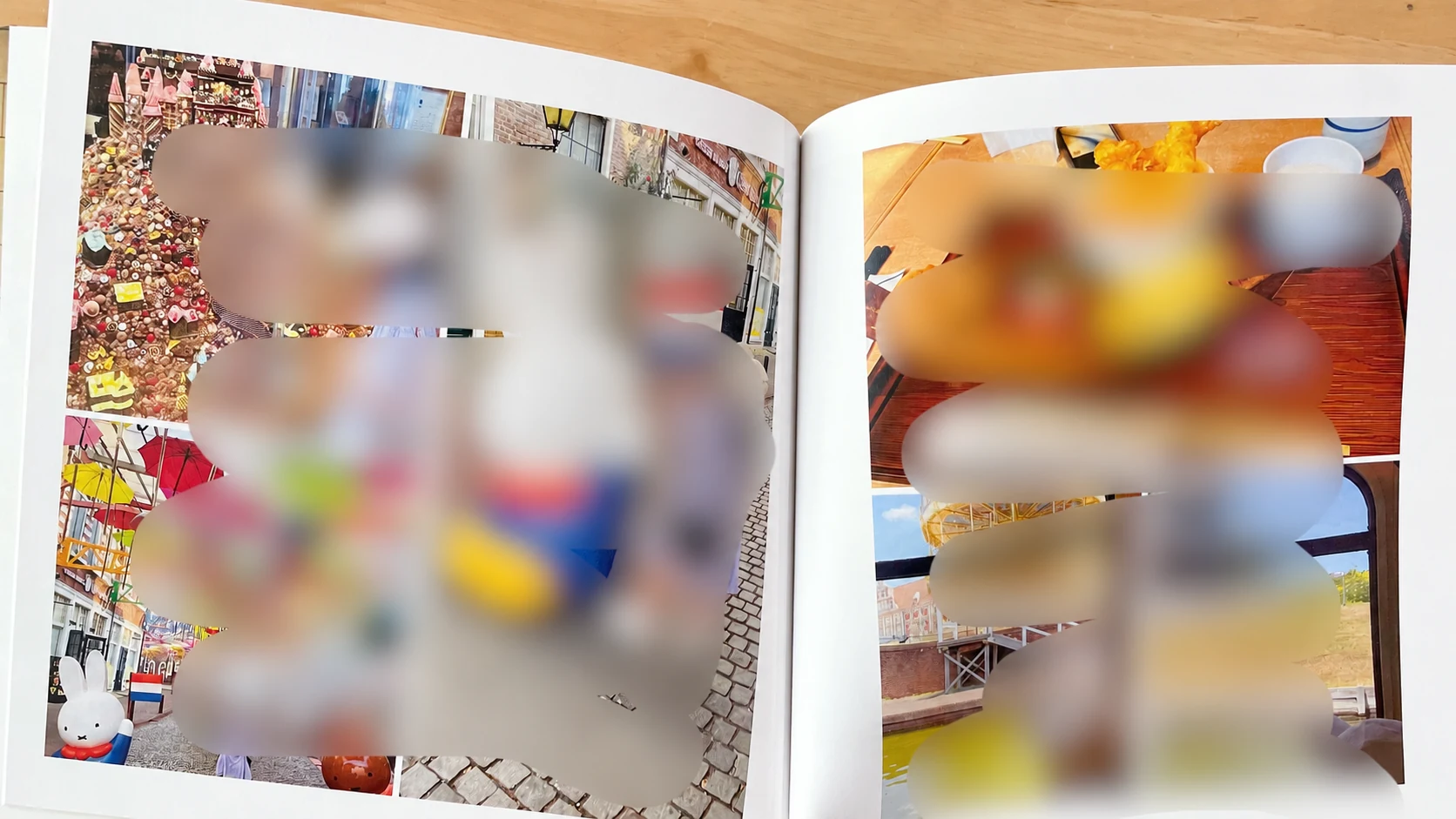
見開きに写真を並べると、旅先で過ごした場面をまとめて見返せます。
見開きの中心やページの端には、顔や大事な文字を寄せすぎないようにします。切れる範囲や本の開き方は商品によって異なるため、編集画面のガイドを確認しましょう。写真の縦横と配置枠が合っていない場合も、顔や足元が切れていないか見ておきたいところです。
表紙と短いコメントで旅を残す
表紙には、その旅行が伝わる写真と短い題名があれば十分です。「家族で行った沖縄」「夏の福岡・長崎旅行」のように行き先を入れると、本棚で何冊か並んだときにも見つけやすくなります。旅行した年を添える場合は、注文前に間違いがないか確認してください。
本文のコメントは、すべての写真に入れなくてもかまいません。場所の名前、思わず笑った出来事、そのとき子どもが話した言葉など、写真だけでは伝わらないことを一言足すと読み返す楽しみが増えます。
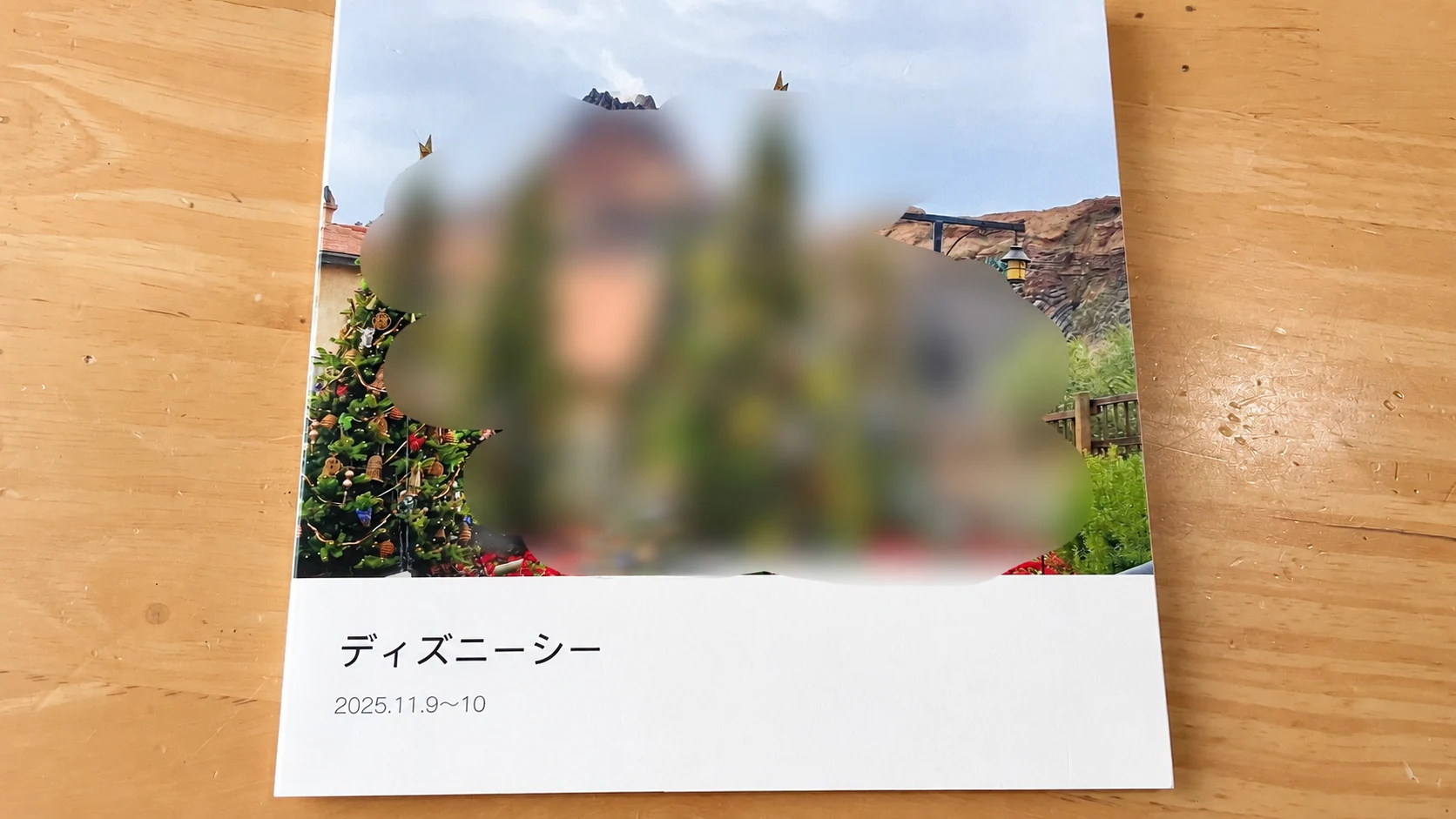
旅行写真を使って作成したフォトアルバムの表紙デザイン例です。
スマホ・パソコンでフォトブックを作る方法
旅行写真のアルバムをアプリで作りたい場合は、まず写真がどの端末にあるかを考えましょう。スマホで撮った写真を中心に使うなら、そのまま選べる方法が便利です。一方、家族から受け取った写真やカメラの写真をまとめて扱うなら、パソコンで作る方が進めやすい人もいます。
作成方法には、スマホアプリ、ブラウザで開く編集画面、パソコンへ入れる専用ソフトがあります。利用する端末で編集から注文まで進められるか、対応環境を先に確認してください。
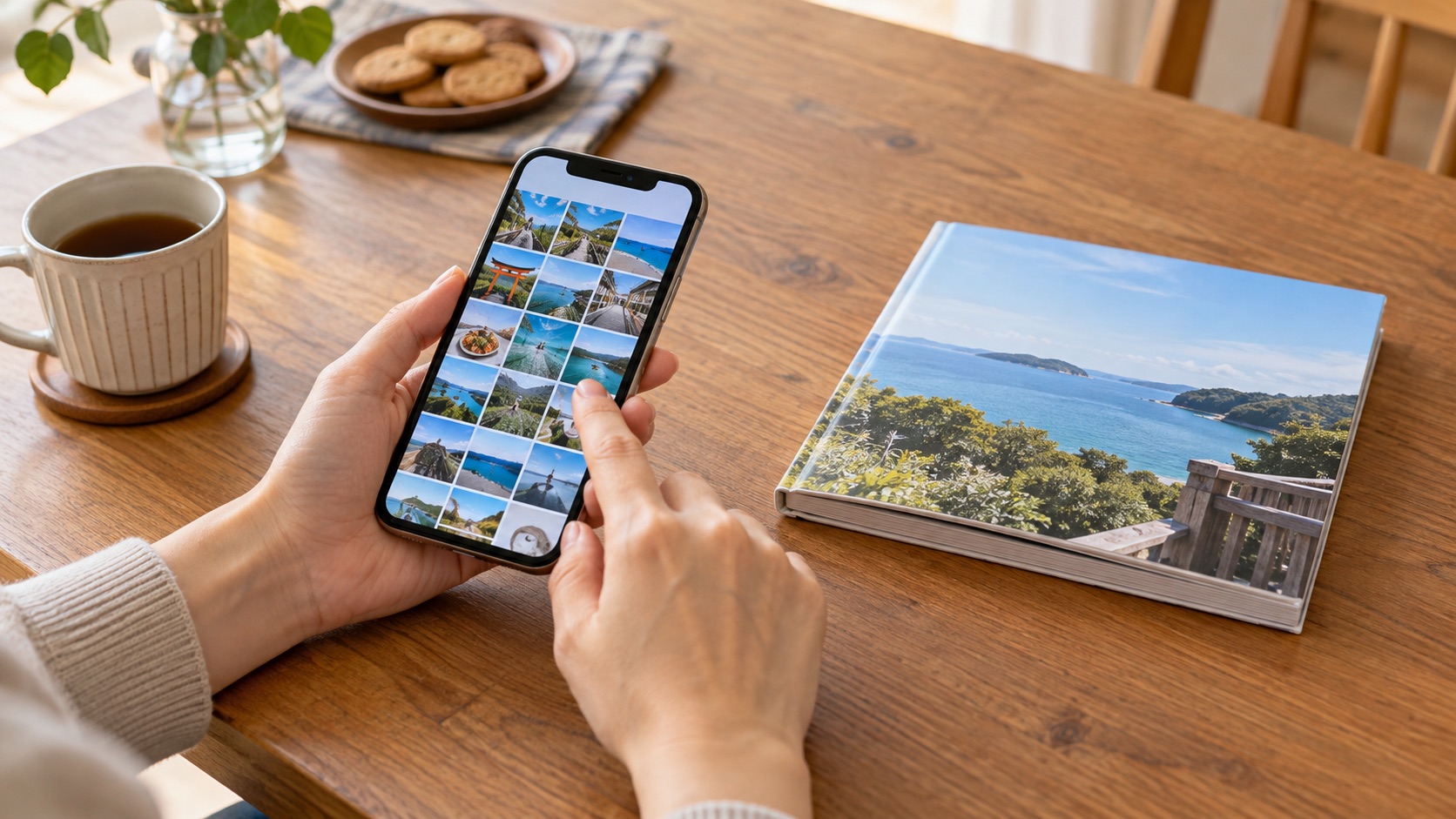
スマホで旅行写真を選び、フォトアルバムにまとめるイメージです。
| 作成方法 | 選ぶときの基準 | 先に確認すること |
|---|---|---|
| スマホアプリ | スマホの写真を中心に使いたい | 対応端末、選べる商品、保存方法 |
| ブラウザ | 専用ソフトを入れずに作りたい | 対応ブラウザ、編集できる端末 |
| PC専用ソフト | 大きな画面で配置を考えたい | 対応OS、必要な動作環境 |
気軽に作るなら、我が家はしまうまプリント
しまうまプリントで5冊ほど作り、アプリとパソコンの両方を使っています。配置にこだわりすぎなければ、1冊30分もかからず作れました。ただし、自動配置では「なぜこの写真が大きいの?」と思うこともあるため、注文前に写真の大きさと切れ方を見直しています。
気軽に短時間で作りたいならしまうまプリント、PCの大きな画面で写真の配置や文字入れにこだわりたいならフォトレボというように、作り方に合わせて選ぶと分かりやすいです。
ここでは特定サービスの詳しいレビューではなく、旅行写真を一冊に残す方法を中心に紹介しています。
PCで配置にこだわるならフォトレボ
パソコンで写真の配置や文字入れを考えながら作りたい人が確認できる選択肢に、フォトレボのダウンロード版があります。PCへ専用編集ソフトを入れて作成する方法で、公式の操作案内では写真や文字を配置する手順が紹介されています。
この方法を選ぶなら、使っているパソコンが対応しているかを確認しましょう。スマホの写真を使う場合は、編集ソフトから参照できるよう、先にパソコン側で写真を開ける状態にしておく必要があります。
フォトレボのダウンロード版で、対応環境と作れる商品を確認する

この記事で紹介しているのは、PC用のダウンロード版です。オンライン版とは作成方法が異なるため、リンク先で「ダウンロード版(こだわり編集ソフト)」を確認してください。
注文前に確認したいこと
写真・文字・合計金額を見直す
ページができたら、注文を確定する前に、表紙から最後まで一度通して見ます。一ページずつ確認したつもりでも、同じ写真の重複や日付の間違いは、全体を続けて見ると気づくことがあります。
注文直前に見るポイント
- 表紙の題名と旅行した年に間違いがないか
- 顔や大事な部分が切れていないか
- 画像の警告や文字の誤りが残っていないか
- 冊数、届け先、送料を含む合計金額が合っているか
- 出荷予定と配送期間が贈る日に間に合うか
費用は本体価格だけで比べず、ページ追加やオプション、送料まで含めて確認します。出荷日と到着日は同じではないので、贈り物は余裕のある予定にしましょう。料金や納期、注文後の変更条件は公式サイトで確認してください。
アルバムと写真のバックアップは分ける
フォトアルバムができると、旅行写真を残せた安心感があります。ただ、紙の一冊は元の写真データをすべて保存するものではありません。本に選ばなかった写真や動画もあるため、元データの保管は別に考える必要があります。
アルバムは家族で見返すため、バックアップは写真の消失に備えるため。フォトブックを注文したあとも、使った写真をスマホからすぐに消さないでください。
別の保存先へコピーした場合は、枚数だけでなく、実際に開けるかも確認します。また、利用している保存方法が「同期」なのか「別のコピーを残す方法」なのかも確かめましょう。同期型では、一方で削除した変更がほかの端末にも反映される場合があります。
フォトブックの注文データや編集中のデータが、元写真のバックアップになるとは限りません。写真の保存は、利用しているサービスや機器の案内に沿って別途確認してください。
旅行写真のアルバムを家族で楽しむ方法
本棚に置いて家族で見返す
完成した本は、しまい込むより、家族が手に取りやすい本棚へ置いてみてください。見るたびに親へ頼まなくてよい場所なら、子どもも自分のタイミングで開けます。我が家でも、本棚に置いたアルバムを子どもたちが気軽に見返しています。
本のサイズを決めるときには、写真の見やすさと置き場所の両方を考えるといいですよ。普段使っている棚の高さと奥行きを測っておくと選びやすくなります。
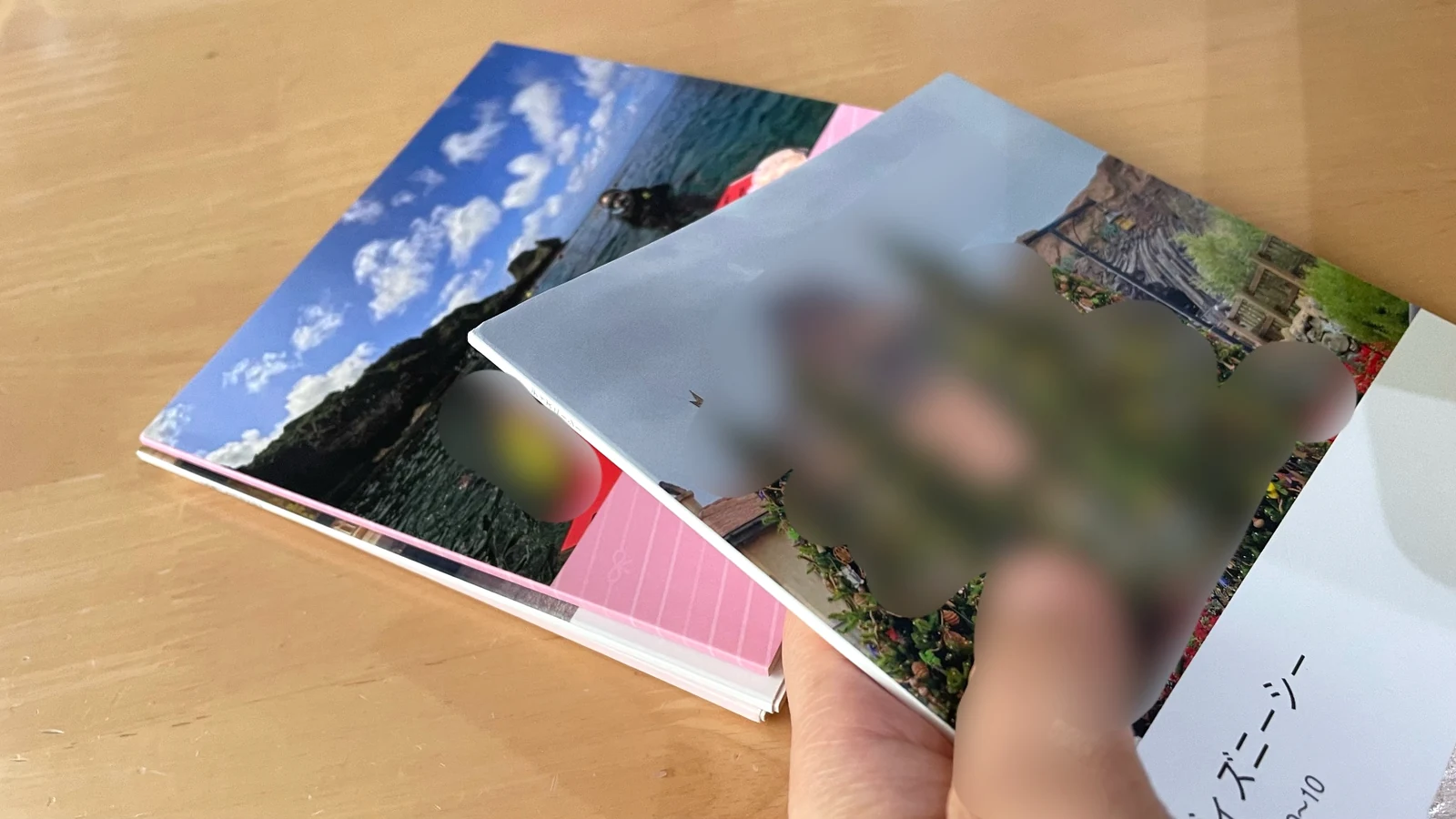
実際に手に持つと、フォトアルバムの大きさや扱いやすさをイメージしやすくなります。
祖父母への贈り物と土産話に
祖父母と一緒に旅行したときは、同じ旅の写真を一冊にして贈る方法もあります。我が家では、作ったアルバムをプレゼントすると喜んでもらえました。一緒に写った写真を見ながら、家族それぞれの思い出を話せるのもいいところです。
祖父母が同行しなかった旅も、アルバムを見せながら話すと、行った場所や出来事を伝えやすいです。本なら前のページへ戻ったり、気になる写真をじっくり見たりできます。
一緒に行った旅は贈り物に、同行していない旅は土産話に。我が家では、アルバムを作ったあとにも楽しむ場面があることが、続けたい理由になっています。
贈る一冊を増やす場合は、追加注文できるか、同じ内容をいつまで注文できるかも確認してください。自宅へ取り寄せて渡すのか、祖父母の家へ直接届けるのかで、届け先や配送条件も変わります。
子どもにも好きな写真を選んでもらう
子どもに参加してもらうなら、「写真を全部選んで」と任せるより、好きな場面を一つ聞くところから始めると取り組みやすいです。親が残したい風景と、子どもが覚えている出来事は違うこともあります。
年齢や興味に合わせて、数枚から好きな写真を選ぶ、短いコメントを考える、表紙を決めるなど、できそうな部分だけ一緒に進めれば十分です。きょうだいがいるなら、それぞれに「この写真は入れたい」という一枚を選んでもらう方法もあります。
旅行写真のアルバムは七五三や家族行事にも使える
旅行写真で一冊を作る流れは、七五三、誕生日、入学・卒業などの家族イベントにも使えます。一つの出来事を選び、写真と短い言葉をまとめるだけ。イベントごとに一冊にしても、写真が少ない年は一冊へまとめても大丈夫です。
行事の写真も本棚に並べておけば、旅行のアルバムと同じように、家族が気軽に見返せます。祖父母への贈り物にするなら、注文する冊数と納期を早めに確認しておきましょう。
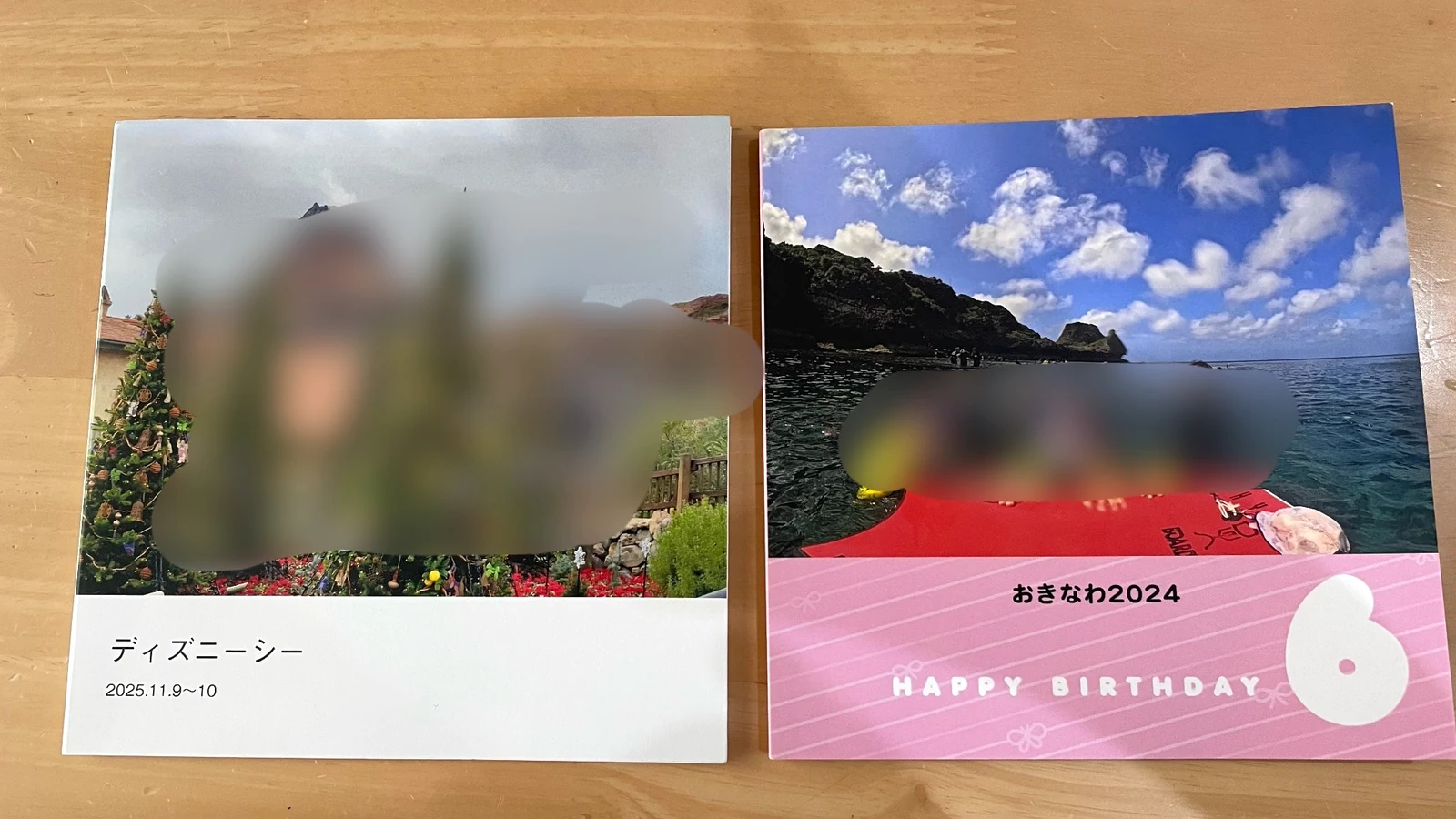
左はしまうまプリント、右はFUJIFILMで作った旅行フォトブックです。大きさはほぼ同じでした。
旅行写真のアルバムのよくある質問
Q1. 旅行写真が多すぎるときは、どう選べばいいですか?
A. 出発、体験、食事、宿などの場面ごとに、見返したい代表写真を選びます。似た写真をすべて載せる必要はありません。家族の表情と旅先が伝わる写真を組み合わせ、使わない元データは別に保管してください。
Q2. スマホだけで旅行写真のアルバムを作れますか?
A. スマホでの編集と注文に対応したサービスなら作れます。アプリを使う方法とブラウザで作る方法があるので、対応端末や商品を確認してください。この記事で紹介するフォトレボのダウンロード版は、PC用の専用編集ソフトを使う方法です。
Q3. 手作りアルバムとフォトブックは、どちらがいいですか?
A. あとから写真を入れ替えたり、手書きや紙の思い出も残したりしたいなら手作りアルバムが候補です。画面上で写真を並べ、一冊の本として残したいならフォトブックが向いています。作業量と完成後の使い方で選びましょう。
Q4. フォトブックを作ったら、スマホの写真は消していいですか?
A. フォトブックは元データのバックアップではないので、完成したことだけを理由に削除しないでください。別の保存先で写真を開けるか確認し、同期によって削除が反映される仕組みかどうかも確かめてから判断しましょう。
Q5. 祖父母へのプレゼントにもできますか?
A. 一緒に旅行した写真をまとめた一冊は、思い出を共有する贈り物になります。同行していない祖父母にも、旅行の土産話と一緒に見せられます。注文する場合は、追加の冊数、届け先、送料、納期を確認してください。
まとめ|旅行写真のアルバムをまず一冊に
旅行写真のアルバムは、きれいな写真を並べるだけでなく、家族が同じ思い出を見返すきっかけになります。スマホの持ち主が画面を開かなくても、子どもが本棚から手に取れる。祖父母へ贈ったり、旅の話をしながら一緒にめくったりできる。それが紙の一冊を作る価値だと思います。
- まずはアルバムにしたい旅行を一つ決める
- 残したい場面の写真を選び、旅の流れに沿って並べる
- 自分の端末と作りたい本に合う方法で注文する
- 完成後は家族が手に取れる場所へ置く
- 元写真のバックアップは別に確認する

過去の写真を全部まとめなくても、まず一冊ができれば十分です。あなたの家族が「このとき楽しかったね」と開ける旅行写真のアルバムを、一回の旅から残してみませんか。